
 contacto@prixus.cl
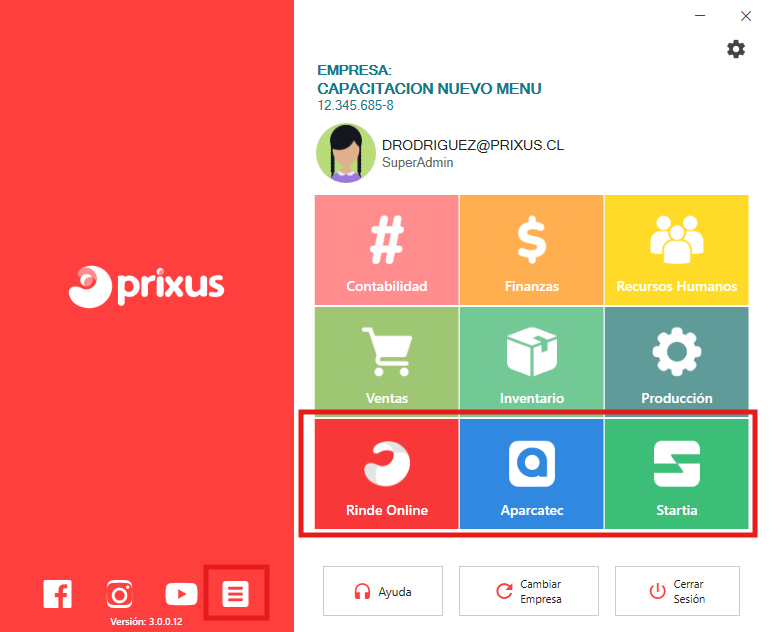
En la búsqueda de mejorar la experiencia de nuestros clientes, modernizamos la versión de nuestro Menú Principal, donde podrás acceder directamente a nuestra página de Documentación y obtener las distintas guías de uso de nuestros módulos, y se visualizará el acceso a nuestras páginas de aplicaciones:
- Rinde Online: Enfocada en el control de Gastos y Rendiciones.
- Startia: Cobranza automática que trabaja con Inteligencia Artificial.
- Apartatec: Control y cobro de estacionamientos.
Para crear una empresa, debe seguir los pasos indicados a continuación:
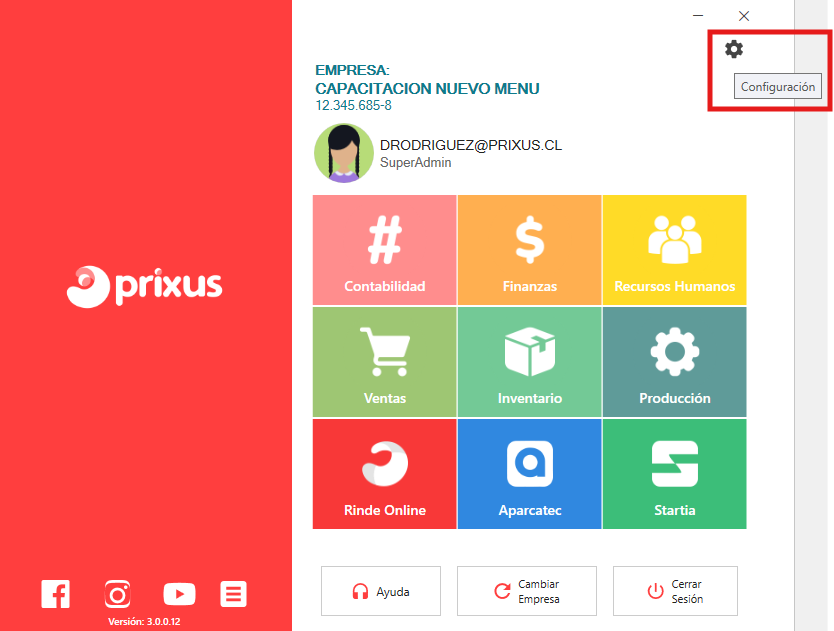
- Presione en Engranaje de Configuración.
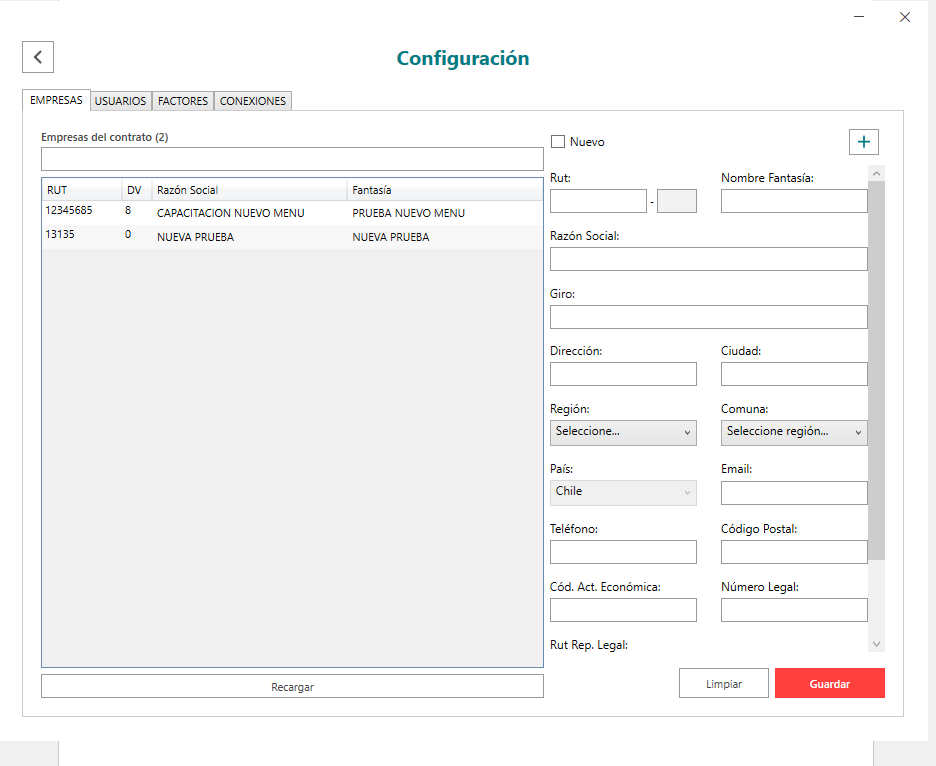
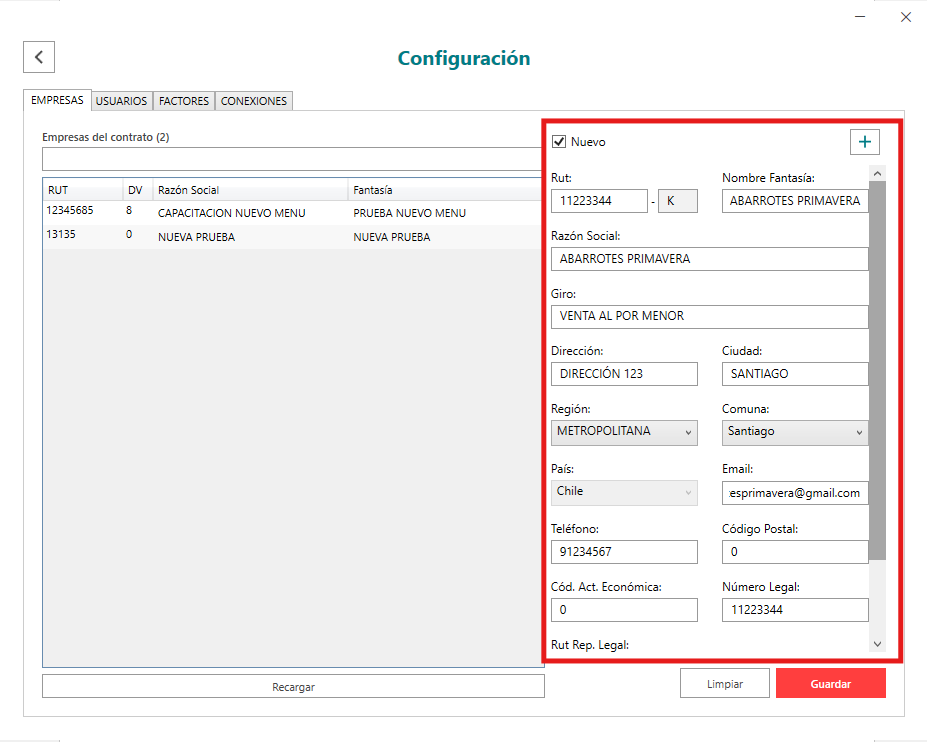
En la sección de empresas, encontrará el listado de empresas en la parte izquierda, y a la derecha, podrá crear empresas.
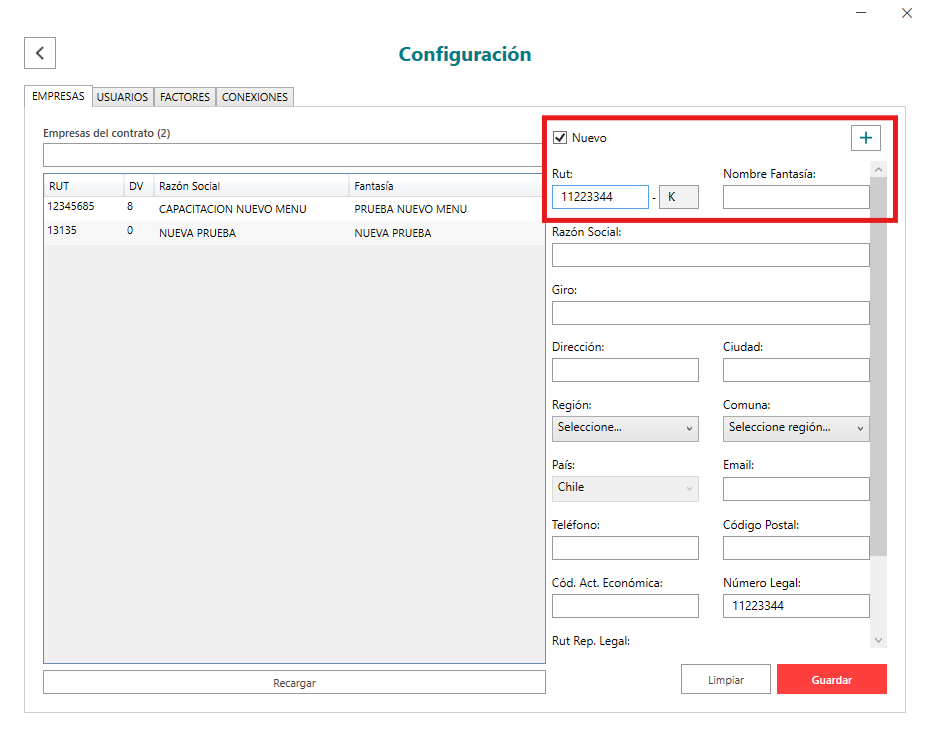
Al ingresar el RUT, se registrará de forma automática el dígito verificador correspondiente, por lo que no necesita agregarlo de manera manual. Al ser una nueva empresa, se activará el check Nuevo.
Debe completar la información requerida en el resto de los campos NOMBRE DE FANTASIA, RAZON SOCIAL, GIRO, DIRECCION, CIUDAD, REGION, COMUNA, EMAIL, TELEFONO, CODIGO POSTAL, CÓDIGO DE ACTIVIDAD ECONÓMICA, RUT DEL REPRESENTANTE LEGAL y NOMBRE DEL REPRESENTANTE LEGAL. En lo posible, ningún recuadro debe quedar en blanco. Si la empresa no cuenta con Nombre de Fantasía, copie la Razón Social. Estos datos están vinculados con los módulos como, por ejemplo, Contabilidad, donde podrá emitir libros legales con estos datos.
Nota: el País esta configurado de manera automática, al igual que el Número Legal, es extraído de manera automática del RUT de la empresa. El COD. ACT. ECONÓMICA es un dato que puede extraer desde la página del Servicio de Impuestos Internos. No obstante, si el campo queda en blanco, no impide la creación de la empresa, así como tampoco registrar el CODIGO POSTAL.
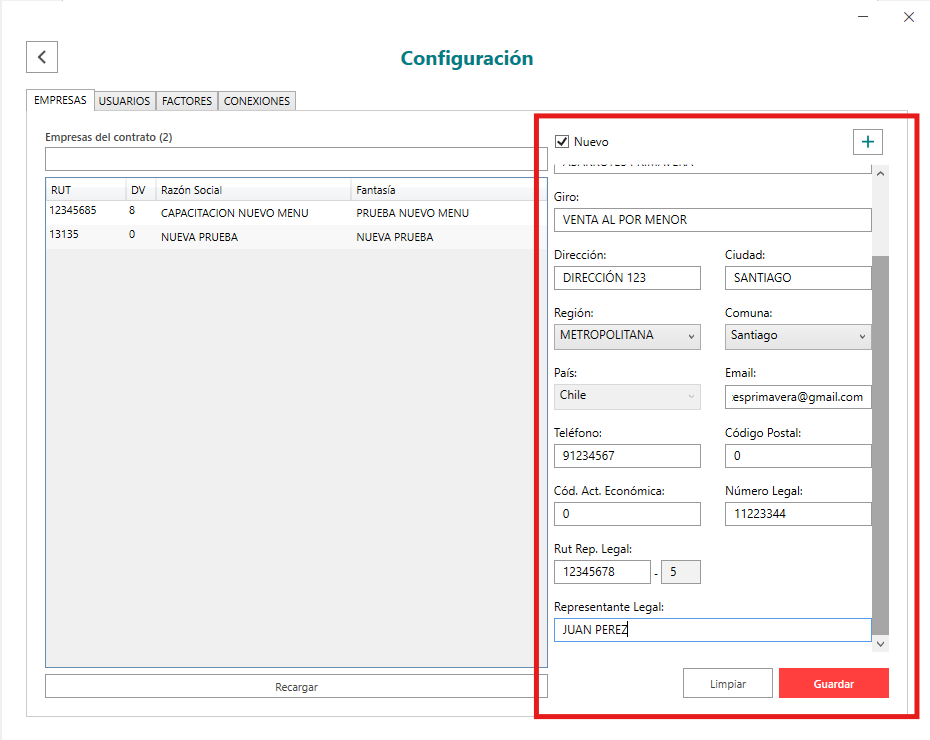
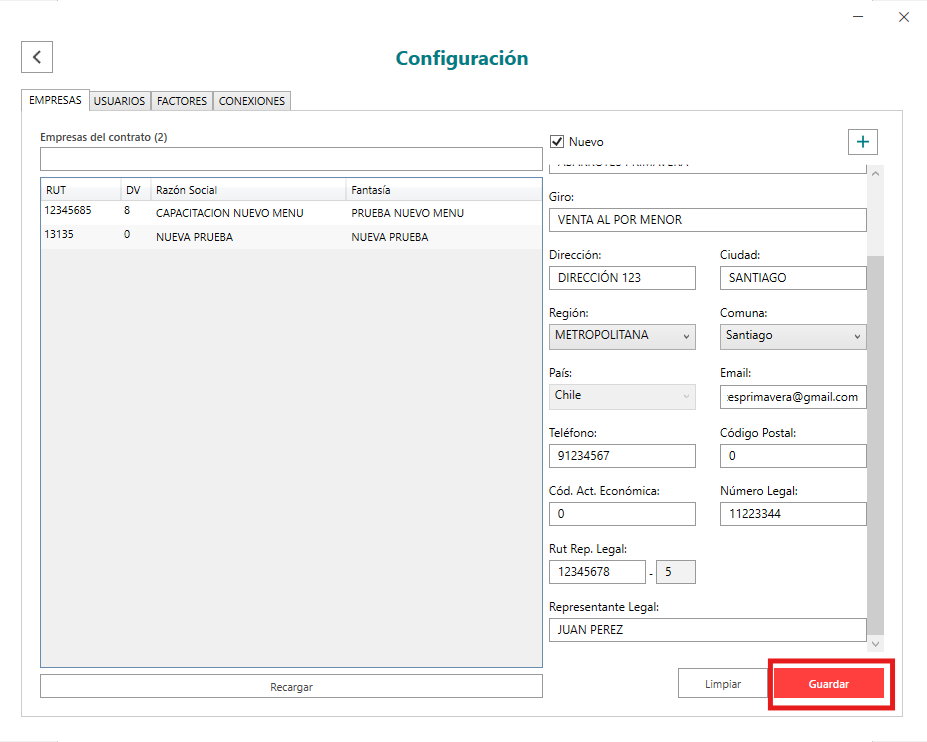
Tras completar todos los campos de información, presione el icono Guardar.
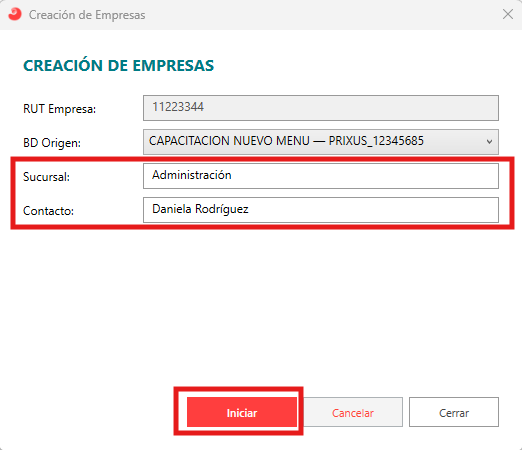
Se abrirá una ventana de Creación de Empresas, donde puede eleccionar la empresa que utilizará de base para crear la nueva. Con esto, se copiará la estructura del módulo, en plan de cuentas y las configuraciones. Para observar el listado, debe desplegar hacia abajo el listado de empresas que se encuentre asociada a su contrato.
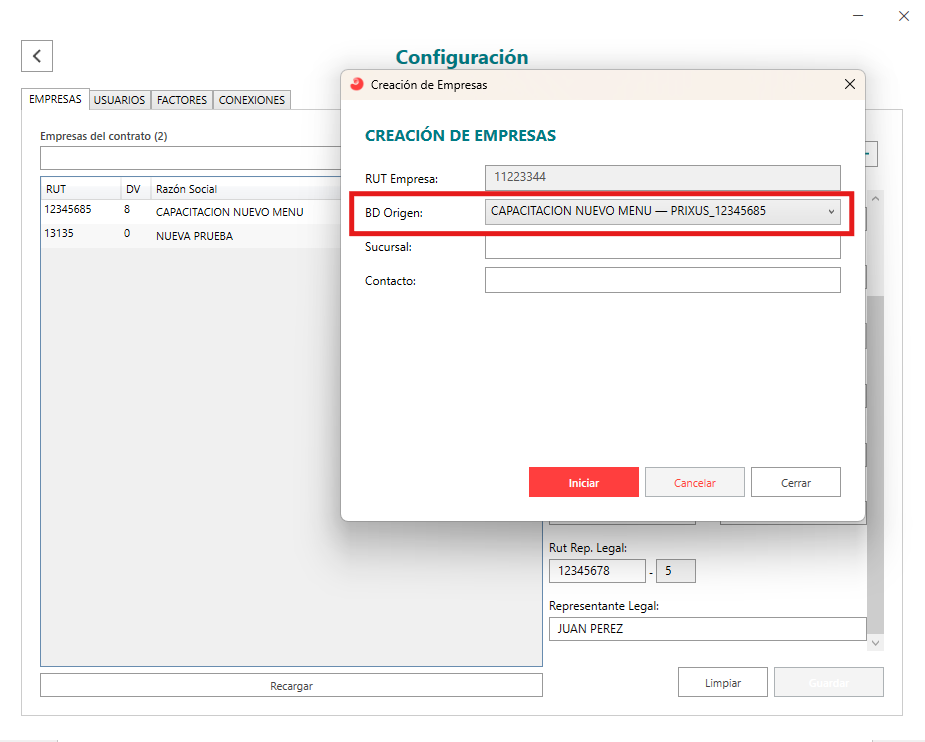
En sucursal, puede ingresar el nombre de la Sucursal, en caso de no contar con una, puede ingresar un nombre genérico como «Administración». En contacto, ingrese el nombre del contacto, puede ser el nombre del representante legal o el suyo como contador.
Luego, presione el botón Iniciar.
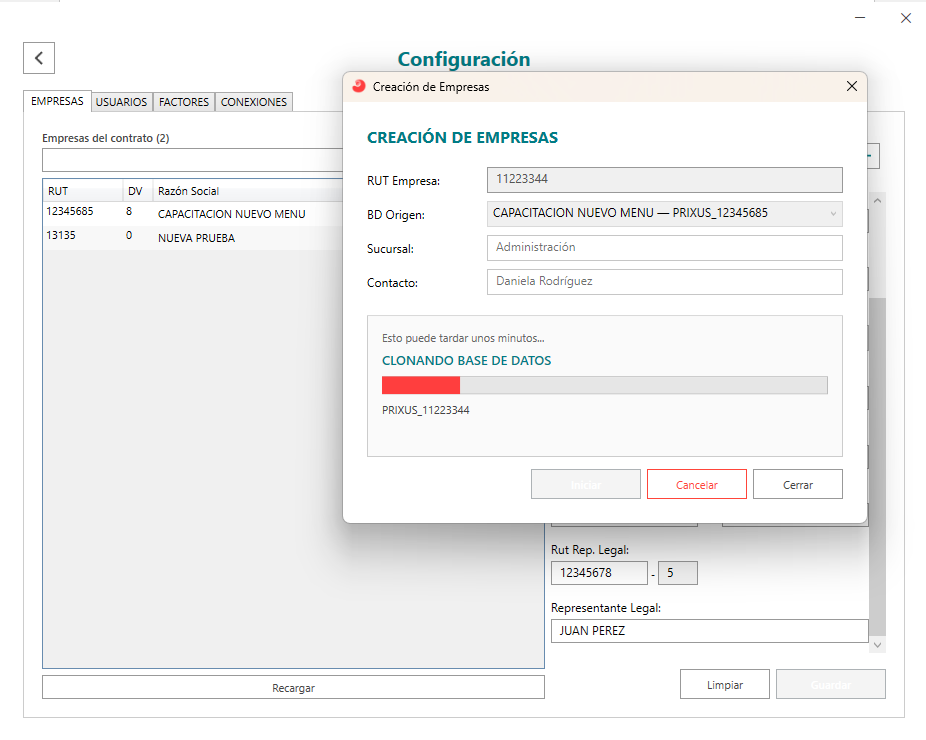
Aparecerá la ventana de CLONANDO BASE DE DATOS. Este proceso puede tardar unos segundos.
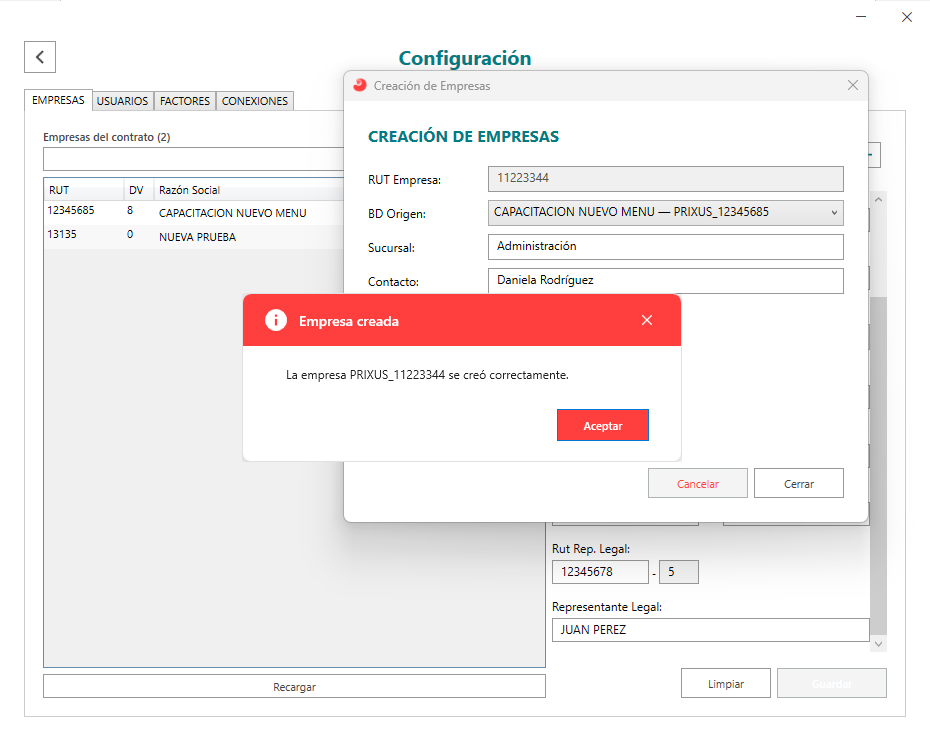
Una vez finalizado el proceso, aparecerá la ventana informativa que indica que la empresa se creó correctamente.
Y aparecerá el aviso de empresa creada.
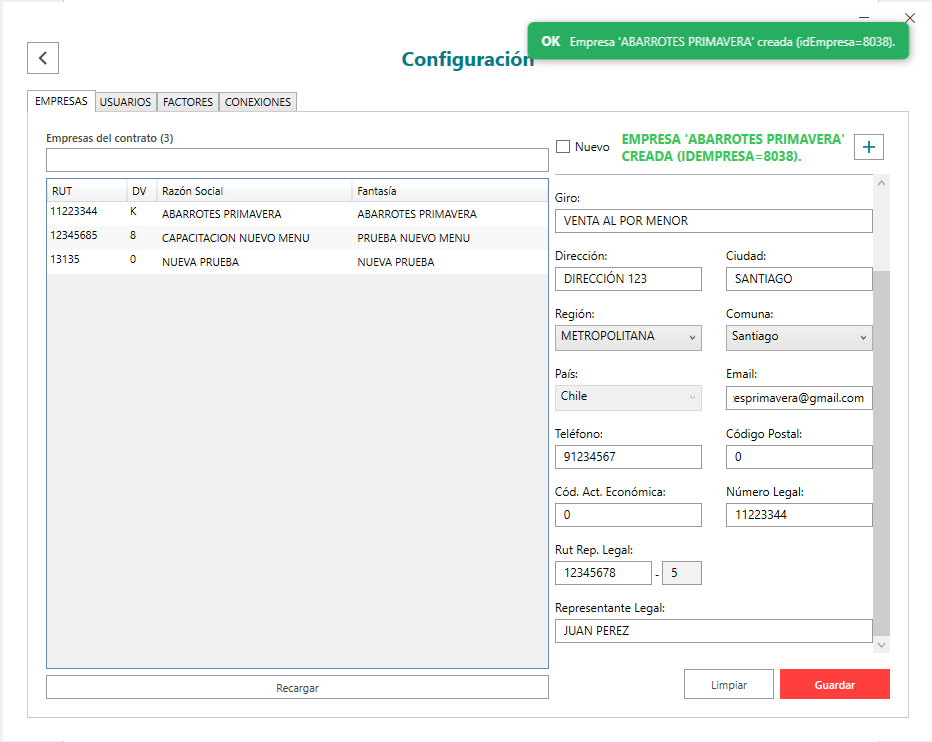
Debe presionar el botón Volver, luego Cambiar empresa y podrá seleccionar la empresa recién ingresada.
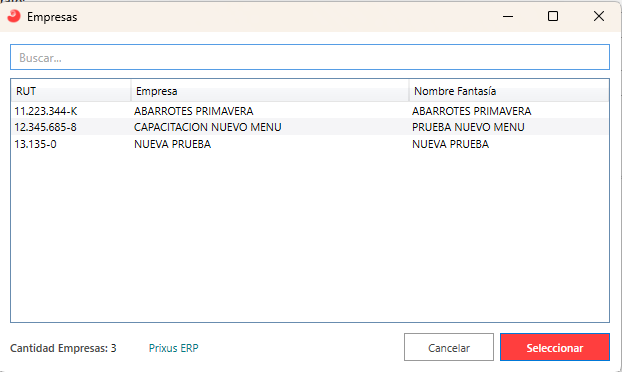
Y con estos pasos ya se encuentra creada la nueva empresa.
En caso de tener alguna duda, comuníquese con el Depto. de Soporte enviando un Ticket de ayuda o llamando a la Mesa Central en el siguiente número +56 2 64 65 67 45.