
 contacto@prixus.cl
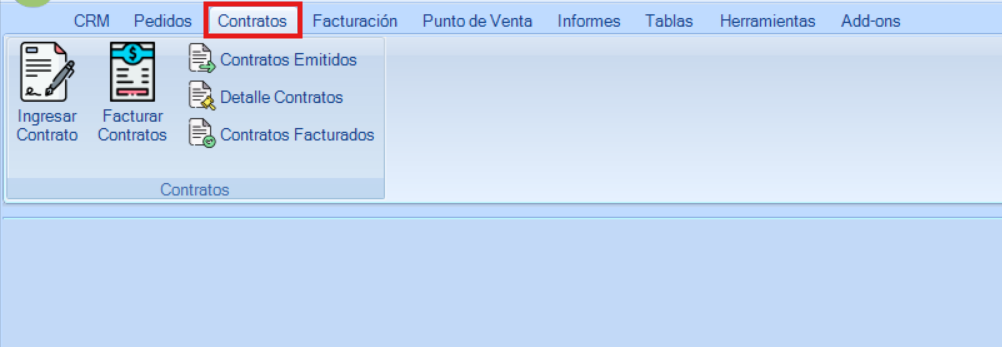
Debe ingresar al módulo de Ventas, dirigirse hacia la ventana de Contratos.
Desde ahí podrá:
- crear un contrato nuevo.
- revisar contratos ya ingresados.
- y posteriormente generar su facturación.
CREAR UN CONTRATO NUEVO
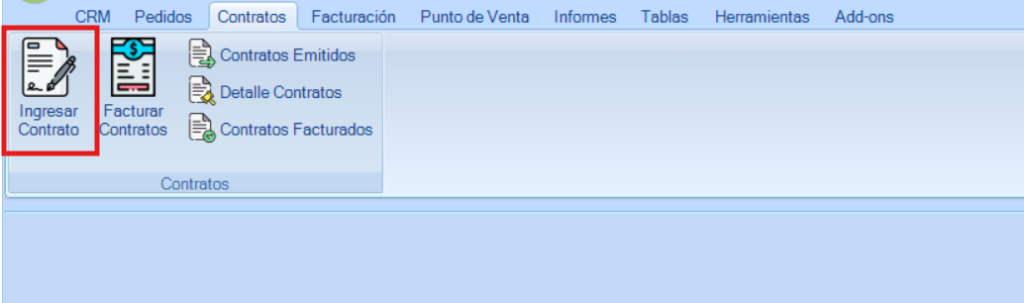
- Presione Ingresar contrato.
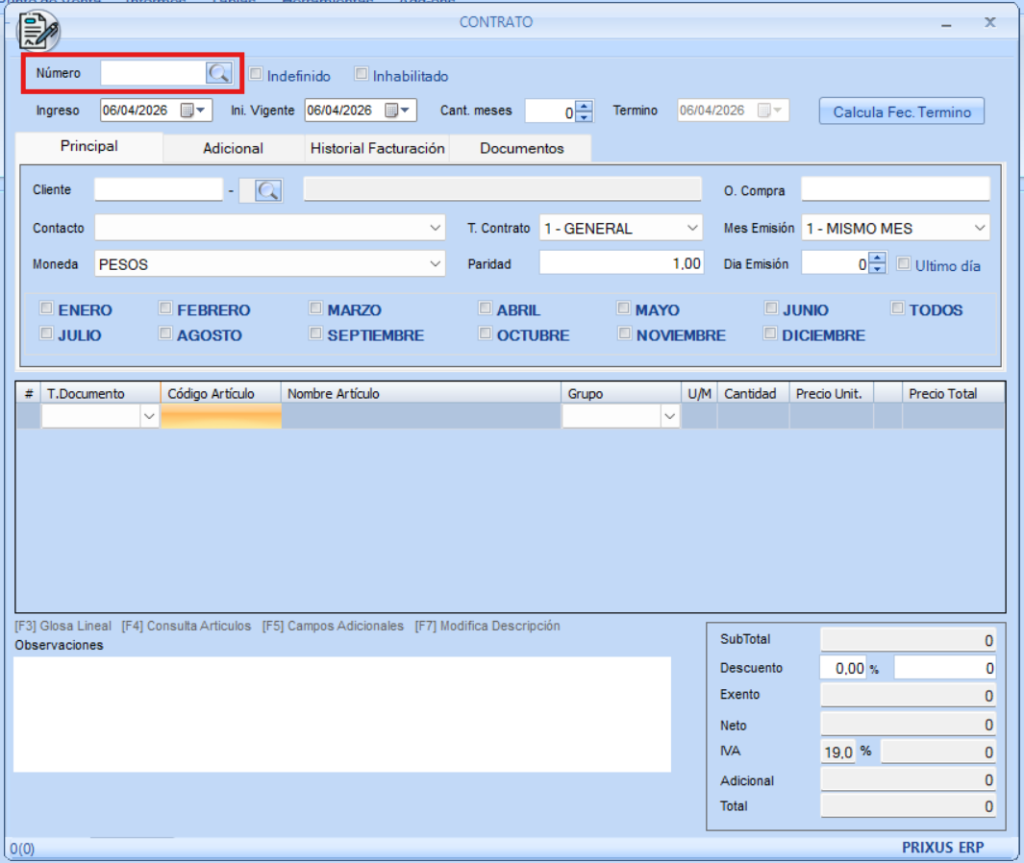
- Complete toda la información solicitada en la ficha del contrato.
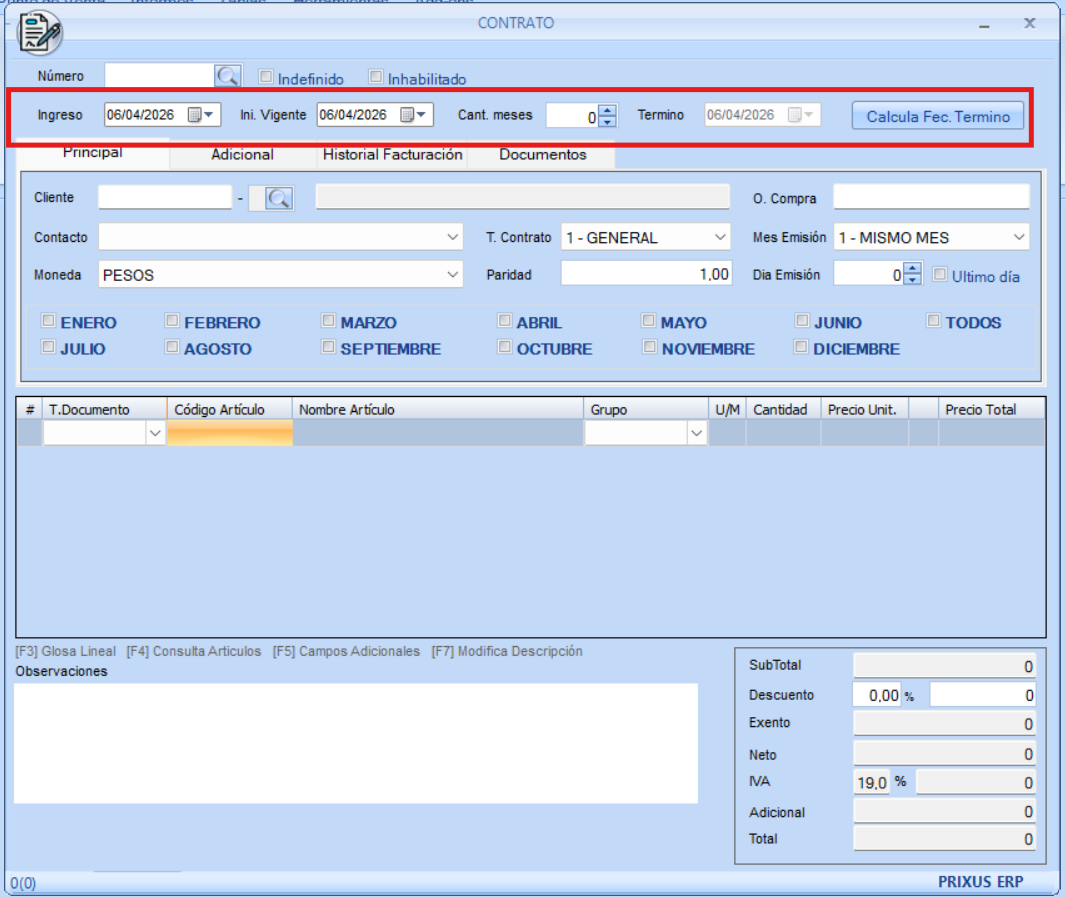
- Ingrese la fecha del contrato.
- Defina la fecha de inicio del contrato.
- Si indica una fecha dentro del mismo mes, el contrato comenzará a facturarse en ese mes.
- Si coloca fecha para el mes siguiente, la facturación partirá desde ese siguiente mes.
Otros datos a indicar son los siguientes:
Número: Prixus indicará el número de Contrato, por lo que presione enter en esta opción para continuar.
Estado del contrato: indique si el contrato es indefinido o si se encuentra inhabilitado. Este último estado permitirá que lo aparezca en el listado de clientes a facturar.
Cant. meses: son la cantidad de meses que se facturará un contrato en caso de contar con un tiempo determinado.
Calcula fec. Termino: como bien dice su nombre, calculará la fecha de término de un contrato.
ASOCIAR EL CLIENTE AL CONTRATO
Ingrese el RUT del cliente. Prixus traerá la ficha del cliente, donde deben aparecer datos como:
- razón social
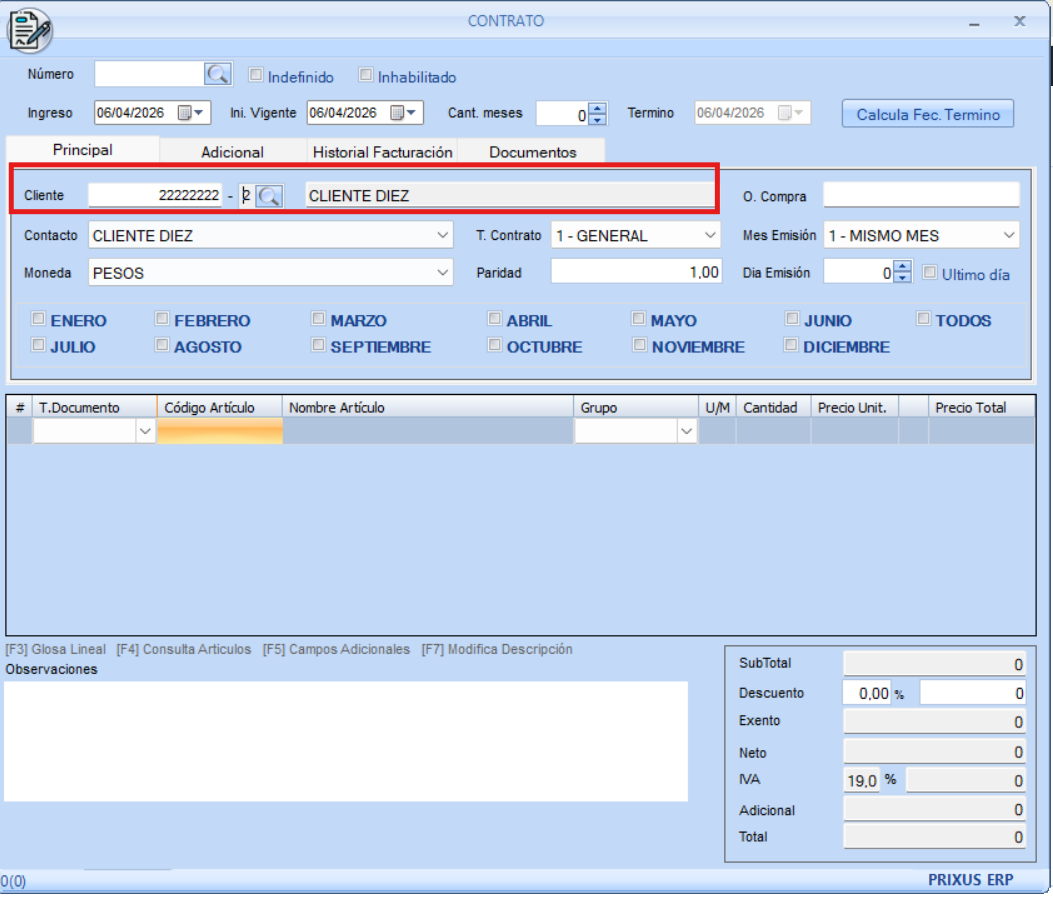
- giro
- dirección
- comuna
- y demás antecedentes.
La información aparecerá en la pestaña adicional.
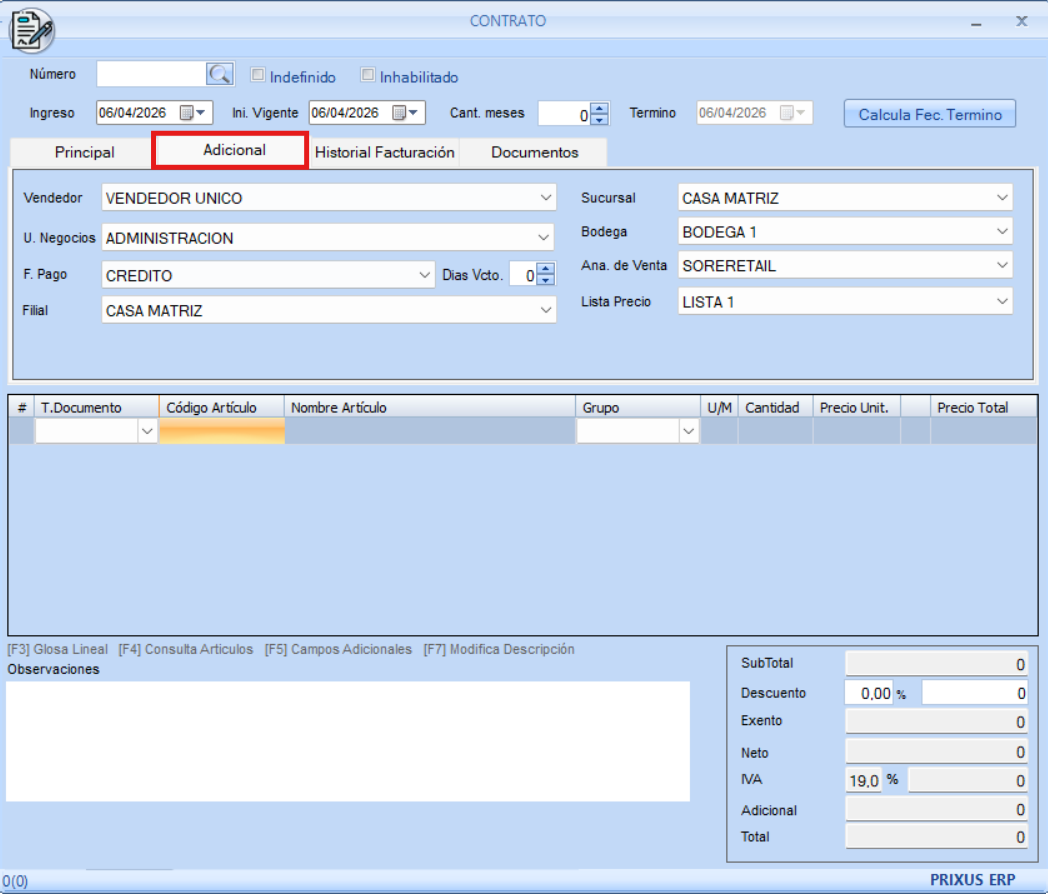
Importante: puede digitar el rut o seleccionarlo buscando en la lupa que se encuentra al costado del dígito verificador.
CONFIGURAR CORREO MASIVO
- En la sección Sucursal en la icono CLIENTES, debe registrar un dato especial para que la factura llegue por correo al cliente.
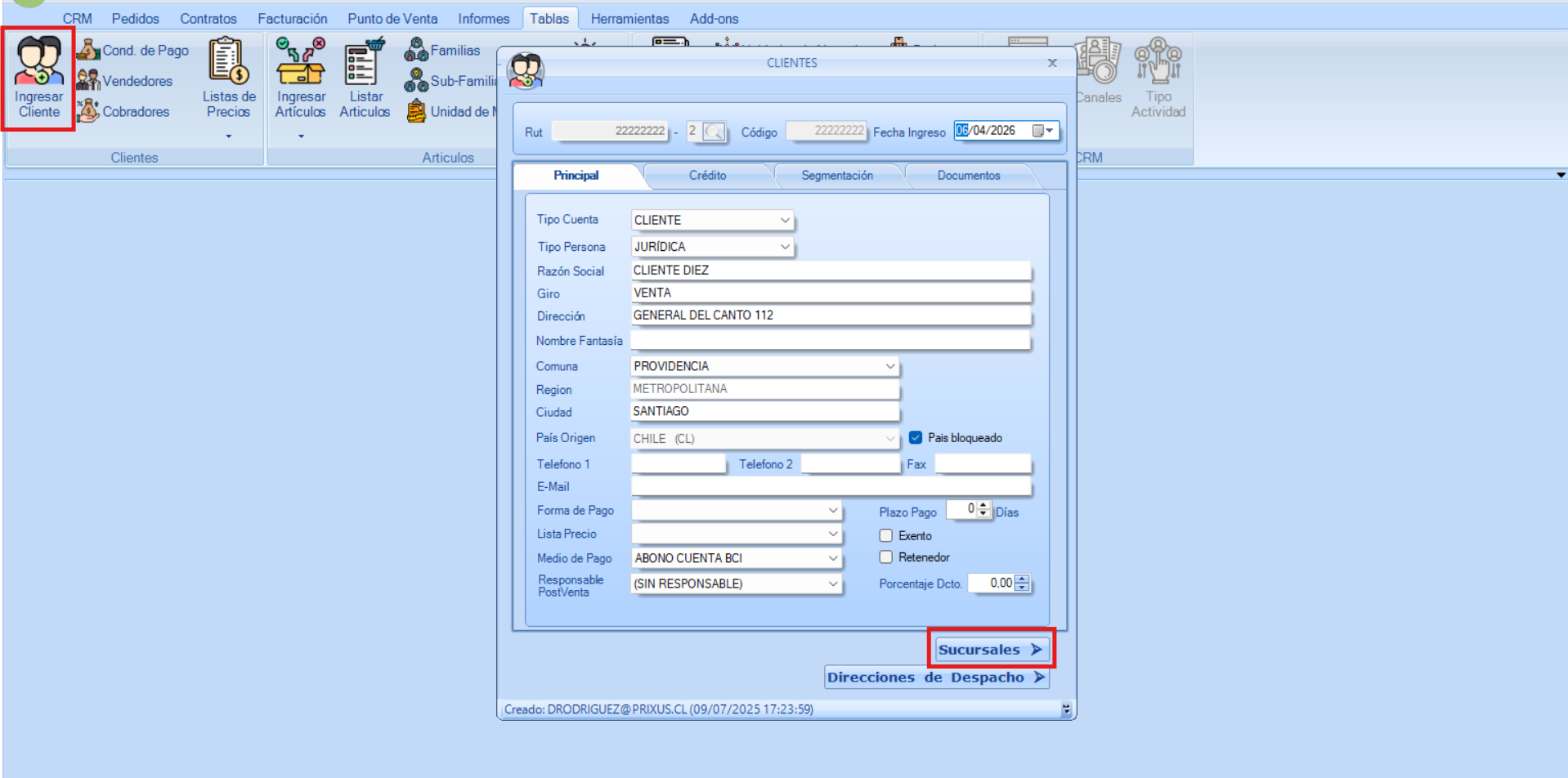
- Ingrese un ticket en el registro de contacto del cliente.Complete:
- código,
- contacto,
- cargo,
- correo electrónico.
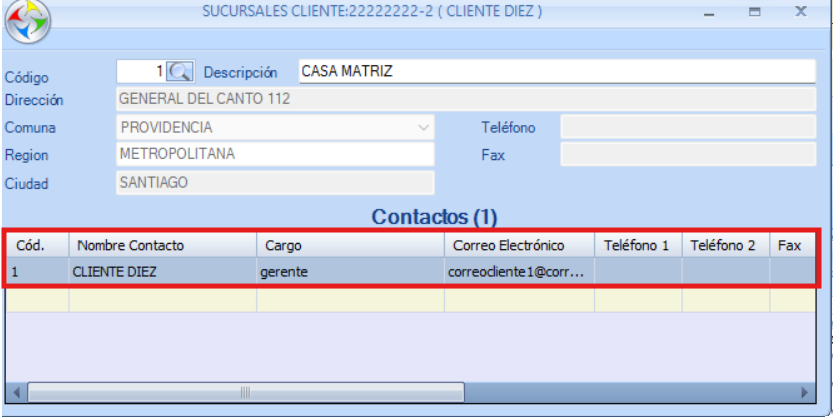
- En el campo correspondiente, agregue el ticket al final del registro.
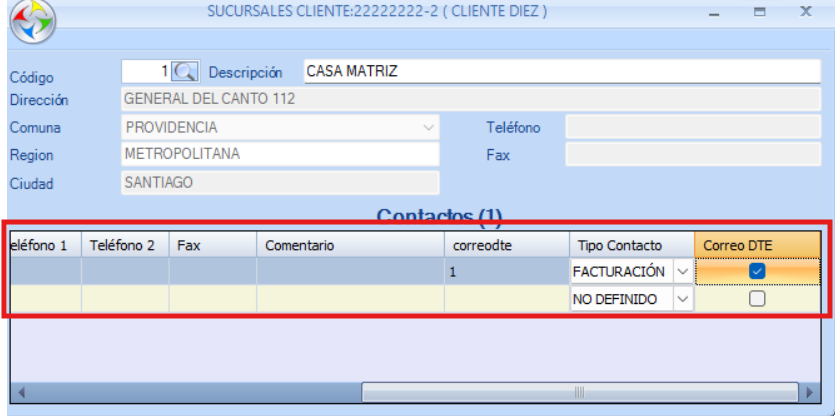
Esto permite que, cada vez que se emita una factura de ese contrato, la factura sea enviada mediante correo masivo al correo registrado del cliente.
COMPLETAR LOS DATOS COMERCIALES DEL CLIENTE
Después de asociar el cliente, complete los demás datos del contrato.
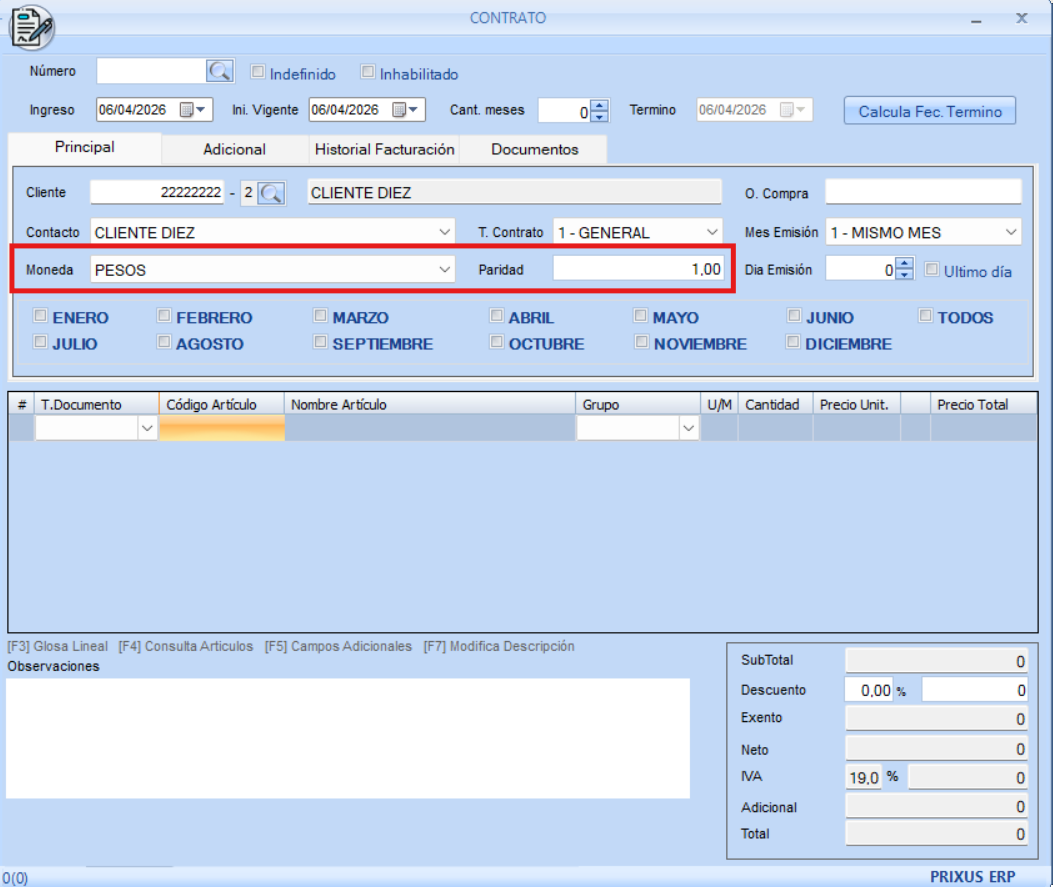
- Defina la moneda en la que se facturará el contrato:
- Peso
- UF
- Si el contrato se factura en pesos, indique en Peso.
- Si corresponde facturarlo en UF, cambie la opción a Moneda UF.
DEFINIR EL DÍA DE EMISIÓN
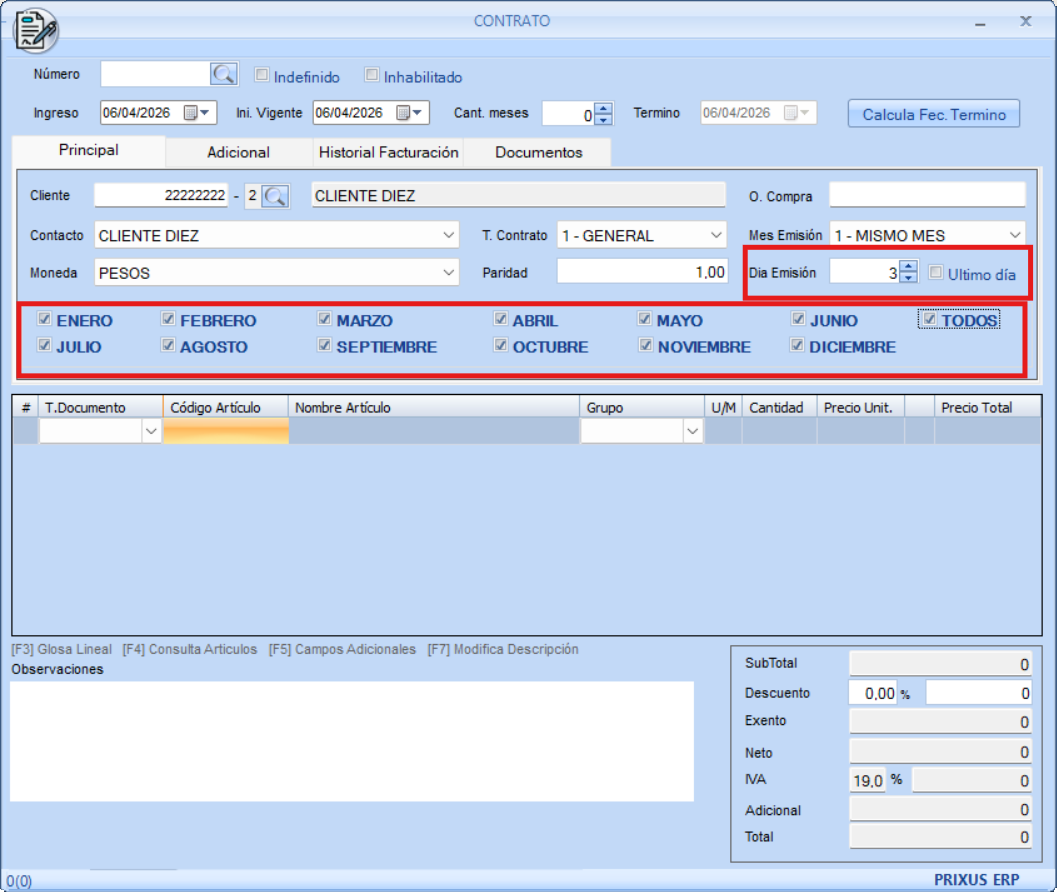
En el campo Día de emisión, indique qué día del mes quiere que ese contrato se facture. Ejemplo:
- si elige el día 15,
- el contrato se facturará el día 15 de cada mes:
- 15 de enero,
- 15 de febrero,
- 15 de marzo,
- y así sucesivamente.
Marque los meses o períodos que correspondan según la configuración del contrato.
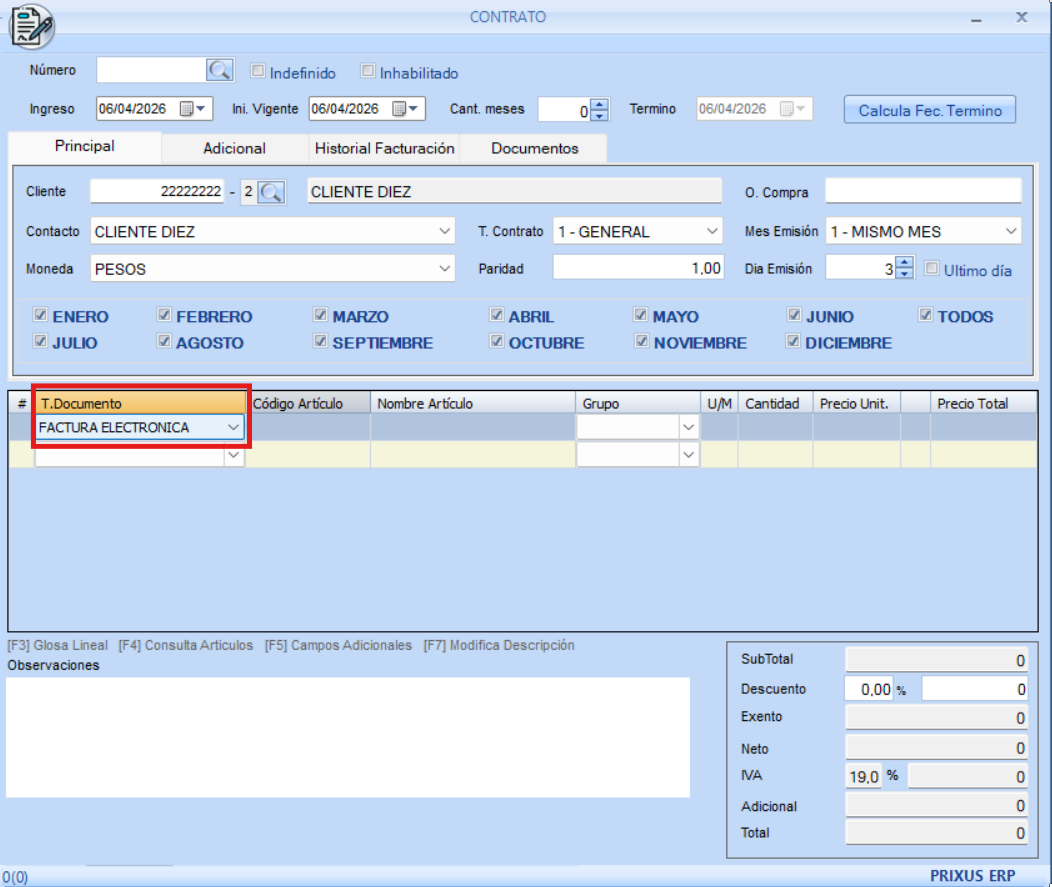
- Indica qué tipo de factura se emitirá para ese contrato. En el ejemplo entregado, corresponde una Factura Electrónica, código 33.
INGRESAR ARTÍCULO
- Busque e ingrese el artículo o concepto a facturar presionando F4 o CONTROL F4
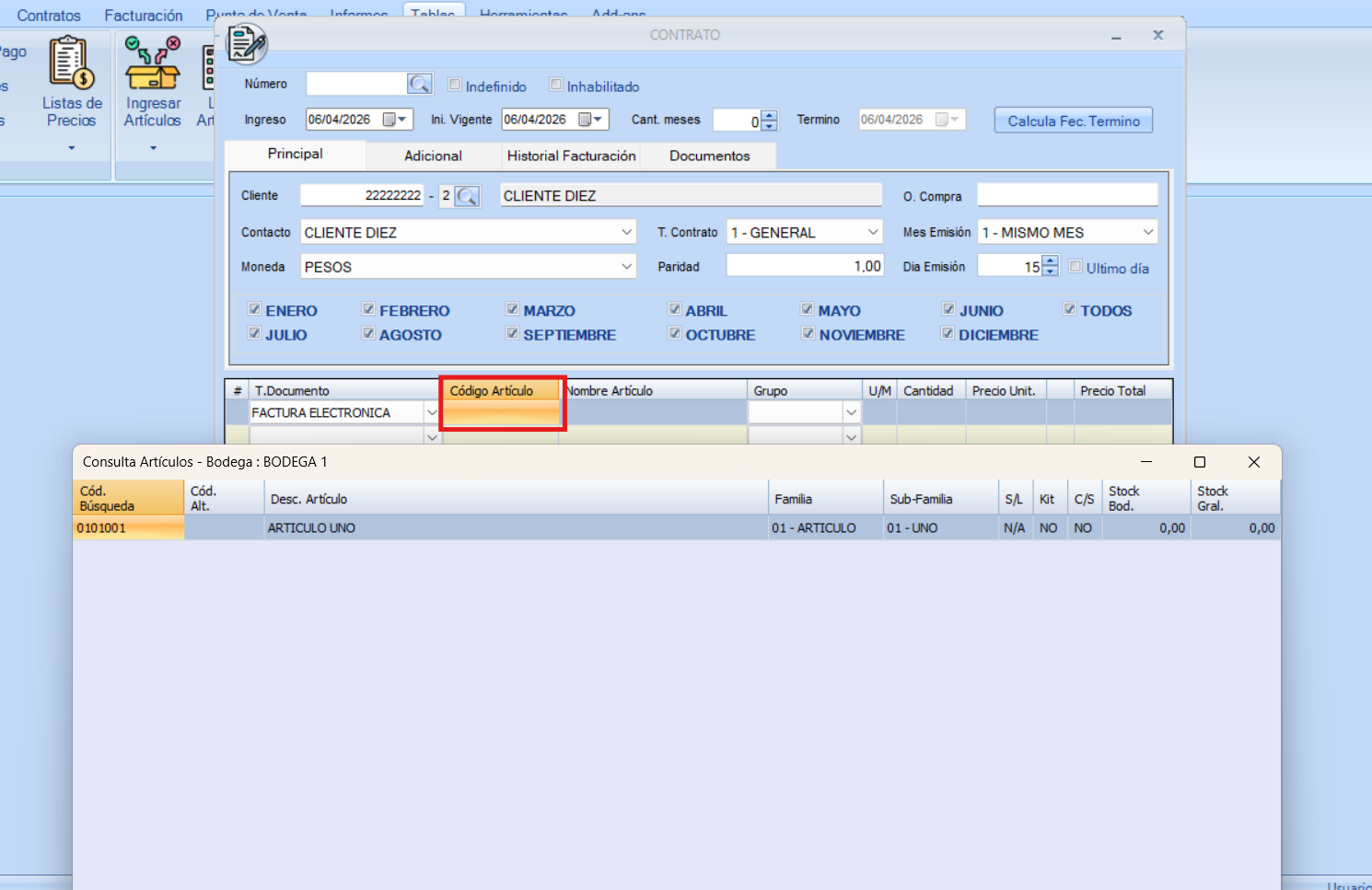
- Complete la línea de detalle del contrato.
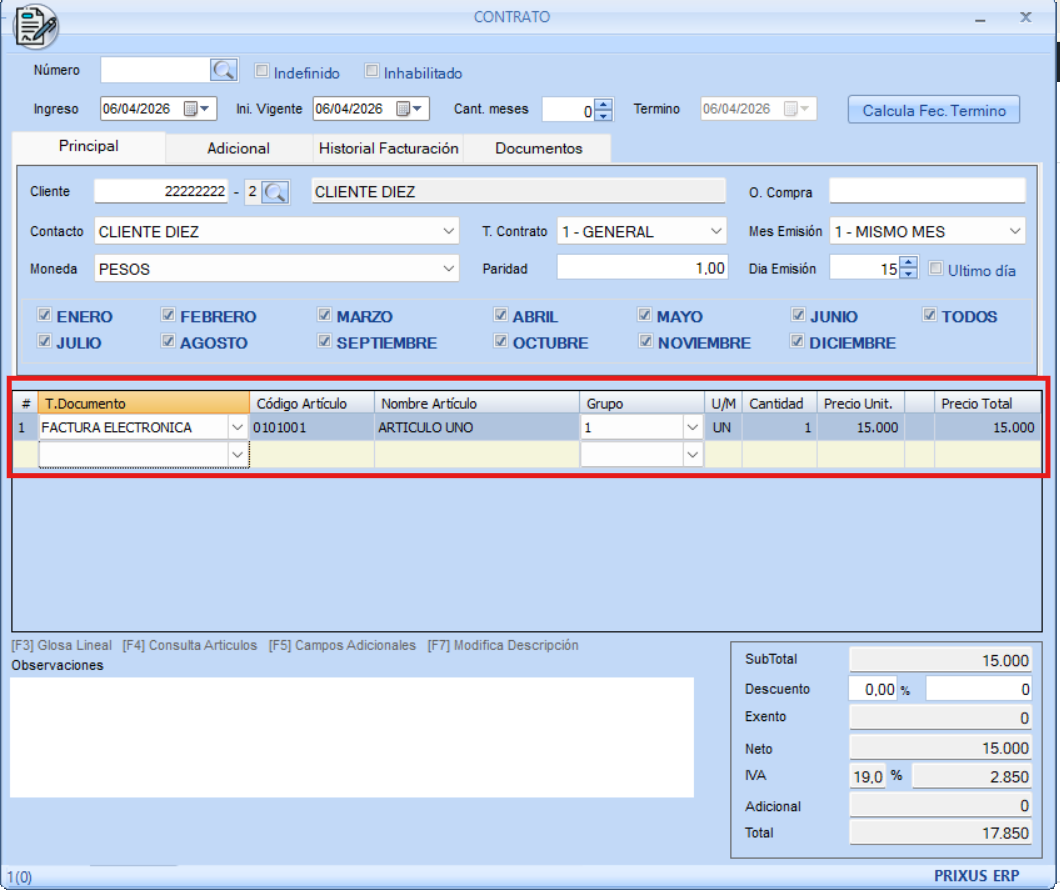
En este tipo de contrato, la cantidad siempre es 1.
- Esto es independiente del monto pactado.
- Lo que cambia es el valor unitario.
- Ingrese el valor unitario mensual acordado con el cliente.
GUARDAR CONTRATO
- Verifique que la información esté correcta.
- Presione el icono Guardar.
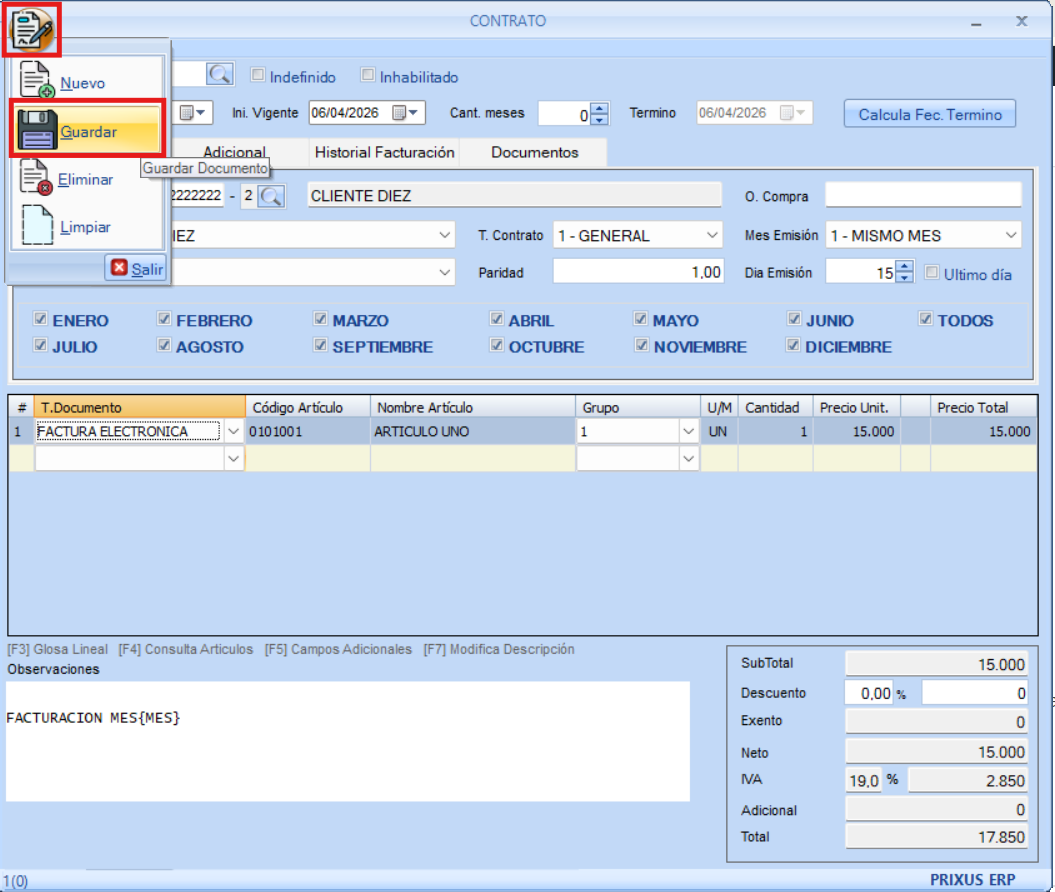
Importante: como ayuda, en observaciones indique el siguiente código: FACTURACION MES{MES} para que en la factura aparezca en la glosa el dato mes a facturar.
siguiendo estos pasos, podrá generar un contrato de cliente en el módulo de ventas.
En caso de tener alguna duda, comuníquese con el Depto. de Soporte enviando un Ticket de ayuda o llamando a la Mesa Central en el siguiente número +56 2 64 65 67 45.